進入每個節點的主控台
nano /etc/ssh/sshd_config
將AllowTcpForwarding yes前的#刪除存檔
systemctl restart sshd
參考:https://xtonousou.com/proxmox-ve-live-migration-issue/
進入每個節點的主控台
nano /etc/ssh/sshd_config
將AllowTcpForwarding yes前的#刪除存檔
systemctl restart sshd
參考:https://xtonousou.com/proxmox-ve-live-migration-issue/
進入PVE的主控台,到為VM則路徑為/var/lock/qemu-server/ 去ls看101的lock,然後下rm -rf lock-101.conf,之後在下qm stop 101
如果是是CT,故路徑為/var/lock/lxc/ 然後下rm -rf pve-config-195.lock
參考:https://medium.com/@kui43888/proxmox-%E4%BF%AE%E5%BE%A9%E7%84%A1%E6%B3%95%E9%97%9C%E6%A9%9F-%E5%81%9C%E6%AD%A2vm-ct-b9a30da8c0b6
修改檔案/usr/share/javascript/proxmox-widget-toolkit/proxmoxlib.js
打開之後尋找
if (res === null || res === undefined || !res || res
    .data.status.toLowerCase() !== 'active') {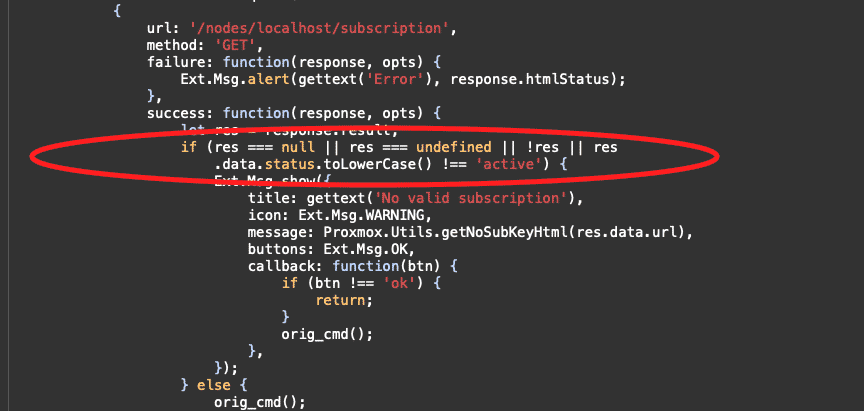
將此段修改為
if (false) {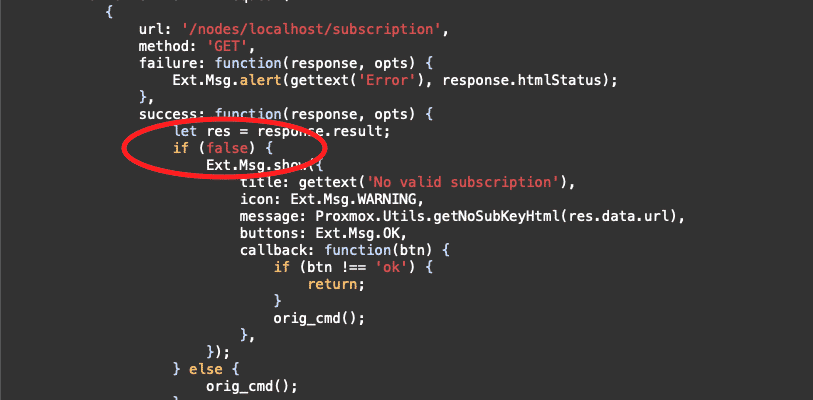
修改完之後重啟服務
systemctl restart pveproxy不要讓它顯示相對簡單
再方法1同一檔案中尋找到
Ext.Msg.show({這邊要注意的是他的位置是在方法1的指令碼下方這個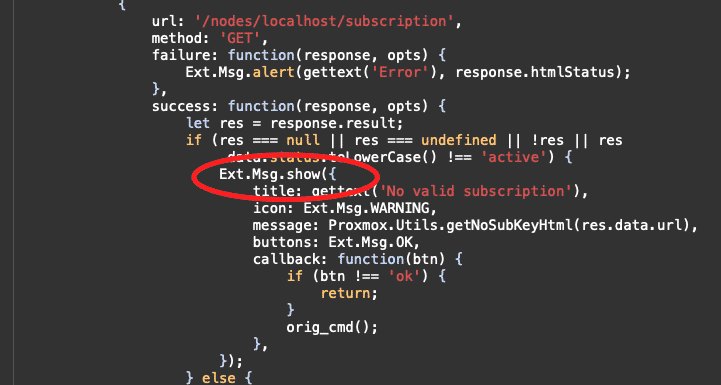
將它修改為
Ext.Msg.noshow({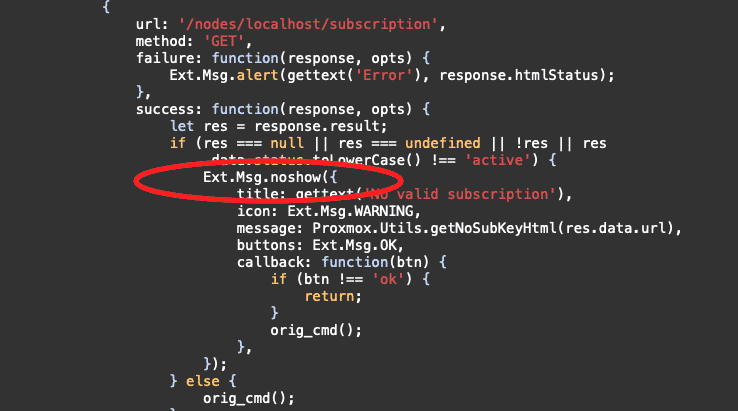
修改完之後重啟服務
systemctl restart pveproxyproxmox 安裝到 trying to detect country...會很久
Ctrl-Alt+F3切換到
root@proxmox:/# geoiplookup 168.95.1.1
出現GeoIP Country Edition:TW,Taiwan
root@proxmox:/# proxmox-low-level-installer dump-env
關機重起
省定模式:powercfg -duplicatescheme a1841308-3541-4fab-bc81-f71556f20b4a
平衡模式:powercfg -duplicatescheme 381b4222-f694-41f0-9685-ff5bb260df2e
高級效能:powercfg -duplicatescheme 8c5e7fda-e8bf-4a96-9a85-a6e23a8c635c● /:根目錄,包含整個Linux 系統的所有目錄和檔案。
● /bin:此目錄放置操作系統時,所需使用的各種指令程式。例如cp、 is-kill-tar、mvrm 與 ping 等等常用指令, shell, bash、zsh、tesh等等。還有各種不同的shell,如 bash、zsh、tcsh 等
● /boot:系統啟動時必須讀取的檔案,包括系統核心在內。
● /dev:存放周邊設備代號的檔案。例如硬碟的/dev/sda、終端機的 /dev/tty0等等。這些檔案比較特殊,它們實際上都指向所代表的周邊設備。
● /etc:放置與系統設定、管理相關的檔案。例如記錄帳號名稱的 passwd 檔、投影密碼檔 shadow 都放在這裡。
● /etc/init.d:這個目錄包含了開機或關機時所執行的script 檔案。
● /home:此目錄預設用來放置使用者帳號的家目錄。
● /lib:放置一些共用的函式庫。
● /lib/modules:存放系統核心的模組。某些可被模組化的部份,並不需要在編譯系統核心時放入核心本體,避免核心過大導致效率低落。
● /lost+found:檔案系統發生問題時,Linux 會自動掃描磁碟試圖修正錯誤,倘若找到遺失或錯誤的區段,就會將這些區段轉成檔案存放於此 目錄,等候管理人員進一步處理。
● /media:此目錄可用來做為光碟、隨身碟與其他分割區的自動掛載點。
● /mnt:此目錄可以做為手動掛載其他分割區的掛載點。
● /proc:系統核心和執行程序之間的資訊,比如說執行 ps、free 等指令時所看到的訊息,就是從這裡讀取。這目錄內的檔案並非真的存在, 使用者看到的是如同幻影般的虛擬檔案。
● /root:系統管理者專用的目錄,亦即 root 帳號的家目錄。
● /sbin:此目錄存放啟動系統需執行的程式,例如fsck、init、 mkfs.ext4 與swapon等。
● /tmp:供全部使用者暫時放置檔案的目錄。系統預設可讓所有使用 者讀取、寫入和執行檔案,所有使用者皆能暫時利用此目錄存放檔案。 這裡也是暫存檔的目錄,某些程式在執行中所產生的臨時檔案,會存放 在這個目錄內。此版 Linux 在每次開機時都會清空/tmp目錄,所以記得重要的檔案不要暫存在/tmp目錄中。
● /usr:此目錄包括許多子目錄,用來存放系統指令、程式等資訊。
● /usr/bin:放置使用者可以執行的指令程式,如clear、find free 等等。
● /usr/local:此目錄用來存放自行編譯的軟體,以便與使用DPKG 安裝的軟體互相區隔,避免兩個套件系統發生衝突的情況。
● /usr/share/doc:存放各種文件的目錄。
● /usr/share/man:放置多種線上說明文件。
● /usr/src:存放原始碼的地方,Linux系統核心的原始碼就放在這裡。
● /var:系統執行時,內容經常變動的資料或暫存檔,都會放置在這個目 錄裡。包括使用者的郵件檔案、記載系統活動過程的記錄(log)檔、 列印工作的佇列檔、暫存檔及系統執行程式的PID (Process ID, 程序 識別碼)紀錄等等。Apache 網頁目錄與FTP目錄等伺服器的專用目 錄也位於此處。
● /var/tmp:前面介紹的 /tmp 目錄除了放置所有使用者暫時存放的檔案之外,還提供程式產生的暫存檔使用。假如不想將某些檔案淌入/tmp 目錄的混水之中,可以選擇存放在這裡,而且重新開機後檔案還 會被保留。
Hyper-V 的巢狀虛擬化 (Nested Virtualization) 是需要在每一台 VM 上手動開啟的,先要將虛擬機關機,且要使用終端機(系統管理員)才可以
1.Set-VMProcessor -VMName <VMName> -ExposeVirtualizationExtensions $true
Hyper-V 內必需要開啟 MAC Address Spoofing。這個可以在 Hyper-V Manager 的 GUI 介面設定,或是可以直接輸入以下 PowerShell 指令
2.Get-VMNetworkAdapter -VMName <VMName> | Set-VMNetworkAdapter -MacAddressSpoofing On
